1. 概要
SharePointモダンページは、標準仕様でコンテンツの最大横幅が max-width: 1236px; に制限されています。そのため、大型モニターや4Kディスプレイで見ると左右に大きな無駄スペース(余白)が生まれてしまいます。
本Webパーツは、ページに配置して指定のコードをコピー&ペーストするだけで、画面幅を100%フルに活用したダイナミックなレイアウトに変更できるデザイン拡張Webパーツです。
2.導入前と後の効果
導入前のお悩み
** 大画面で見ると、中央に情報が寄ってしまい左右のスペースがもったいない。
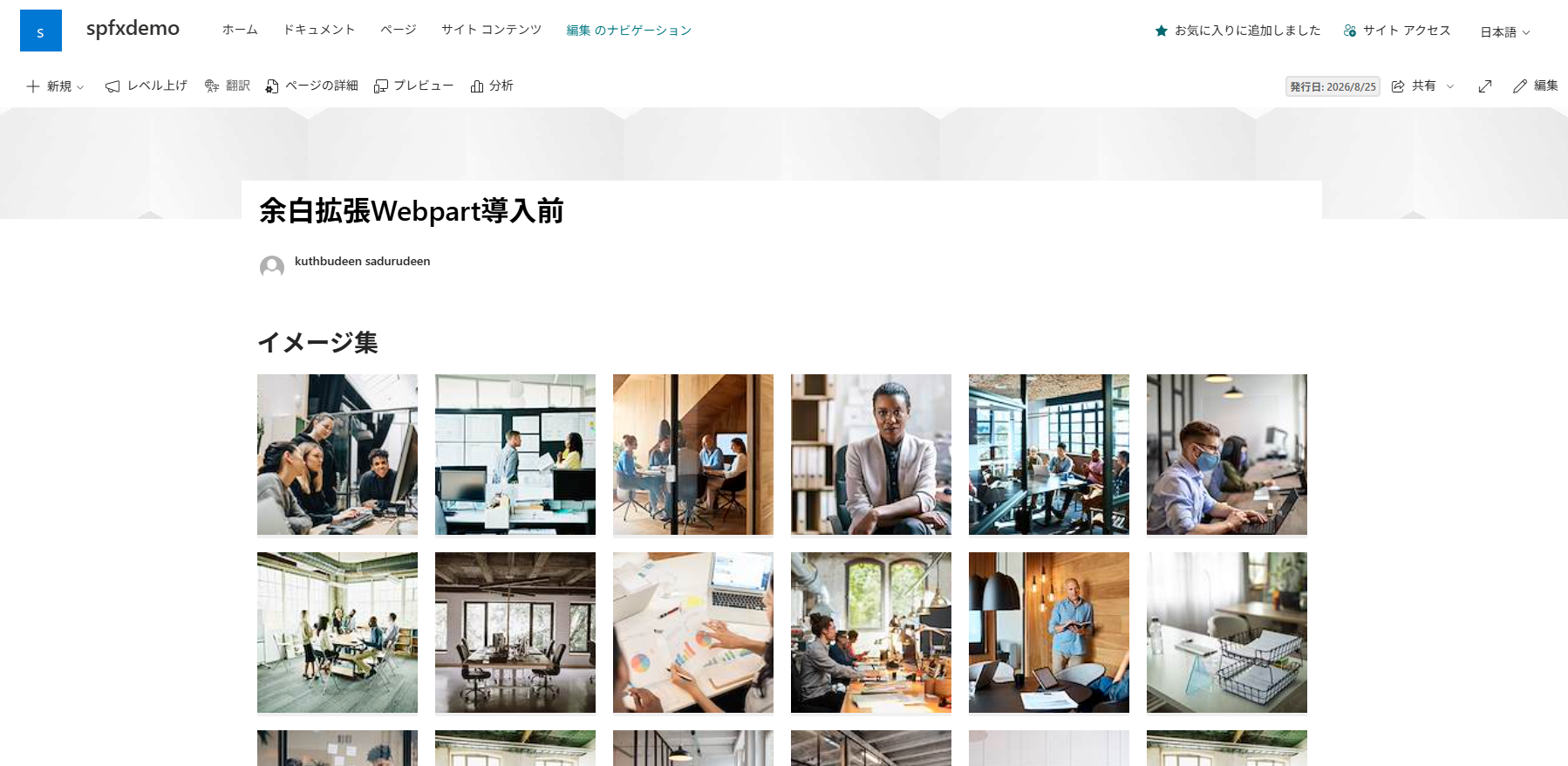 Click to maximize
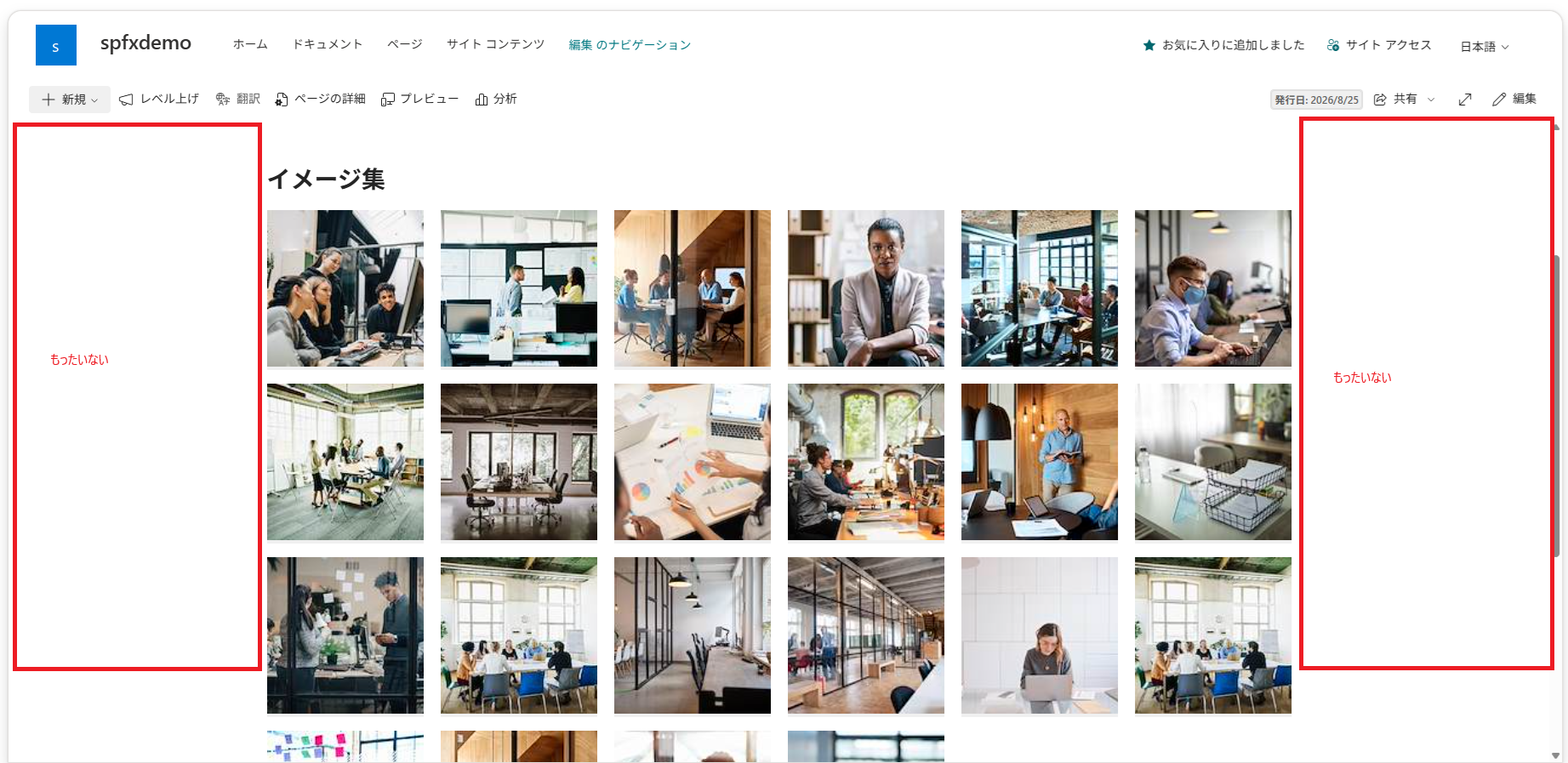 Click to maximize
導入後の効果
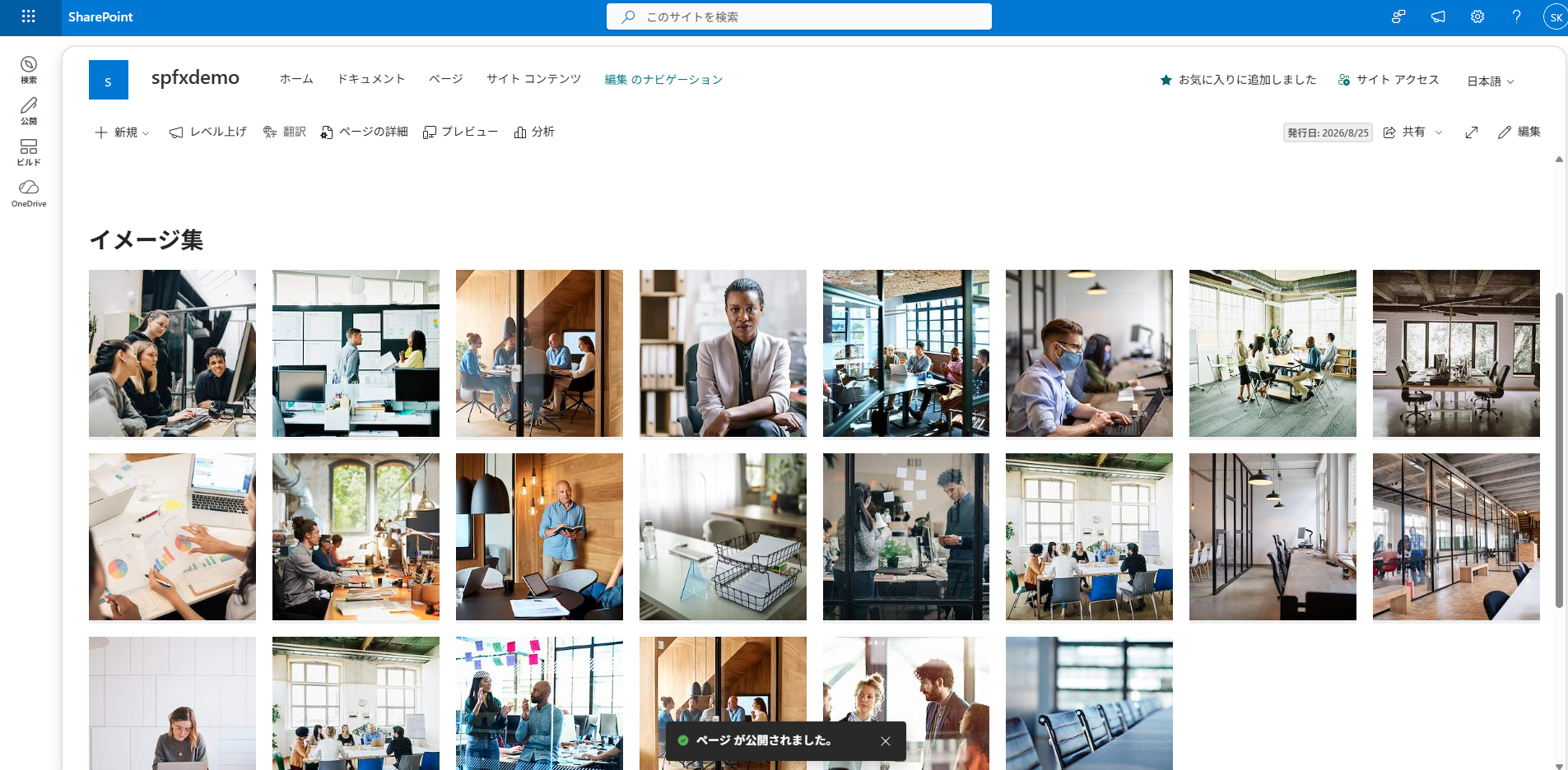
画面いっぱいにコンテンツが広がり、一度に視認できる情報量が大幅にアップ。
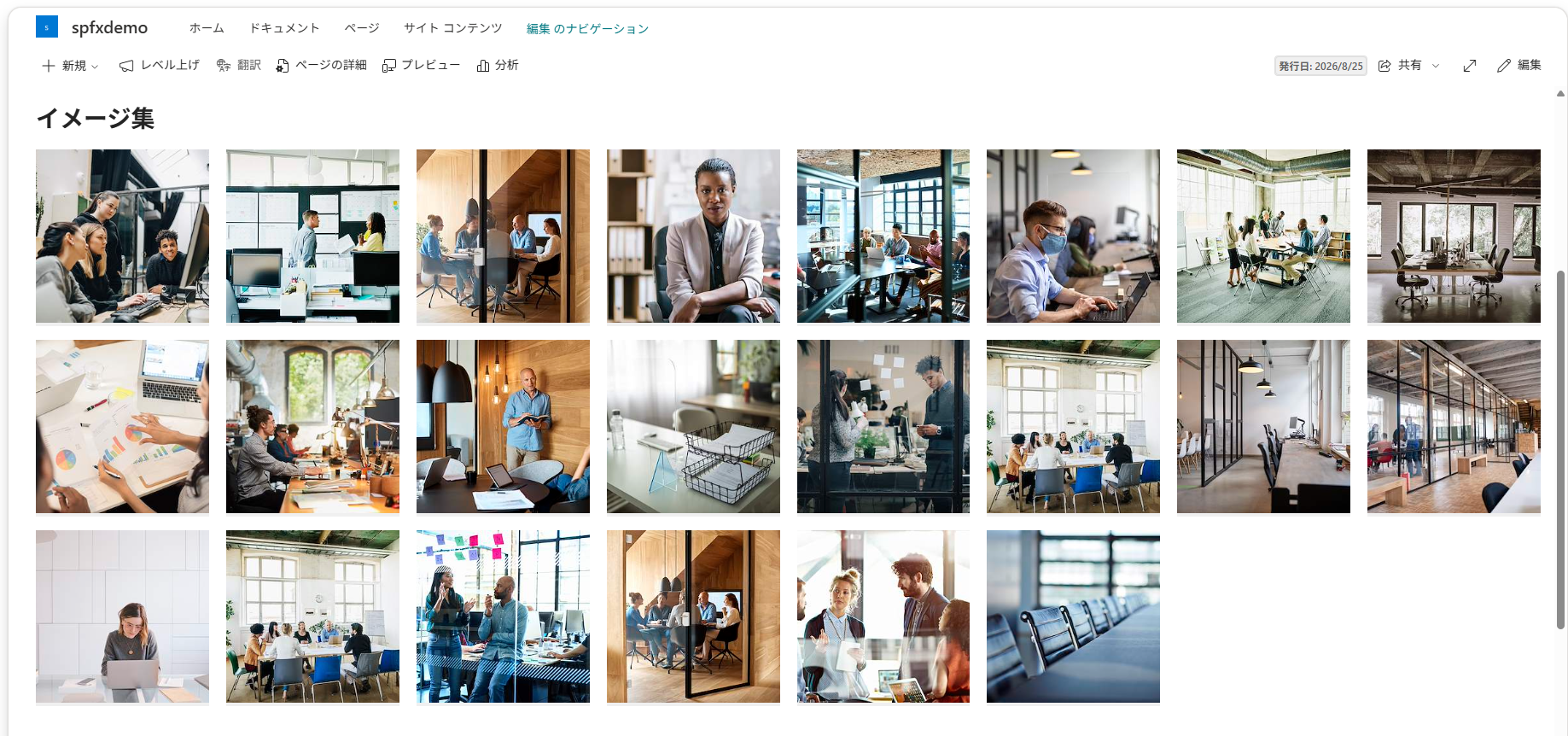 Click to maximize
2. 主なメリット
① 大画面モニターのポテンシャルを最大限に発揮
高解像度ディスプレイの表示エリアを無駄にせず、先進的で洗練されたポータルサイトを構築できます。
② 横長コンテンツが圧倒的に見やすくなる
これまで縮小されて見づらかった「埋め込みExcel」「Power BIダッシュボード」「大型のデータ一覧表」などを、横スクロールなしで快適に閲覧できます。
③ コピペだけの簡単導入(ノンコーディング)
難しい開発環境の構築や、複雑なサイト設定は不要です。用意されたコードをコピー&ペーストするだけで、誰でも数秒でページをフルワイド化できます。
④ 既存の標準Webパーツもそのまま全幅化
パーツを適用するだけで、ページ内にある「テキスト」「画像」「ニュース」などの標準Webパーツも自動的に画面幅に合わせて最適に引き伸ばされます。
3. Webパーツをページに追加する方法
1.対象ページの「ページ編集」ボタンを押下し、編集モードに切り替えます
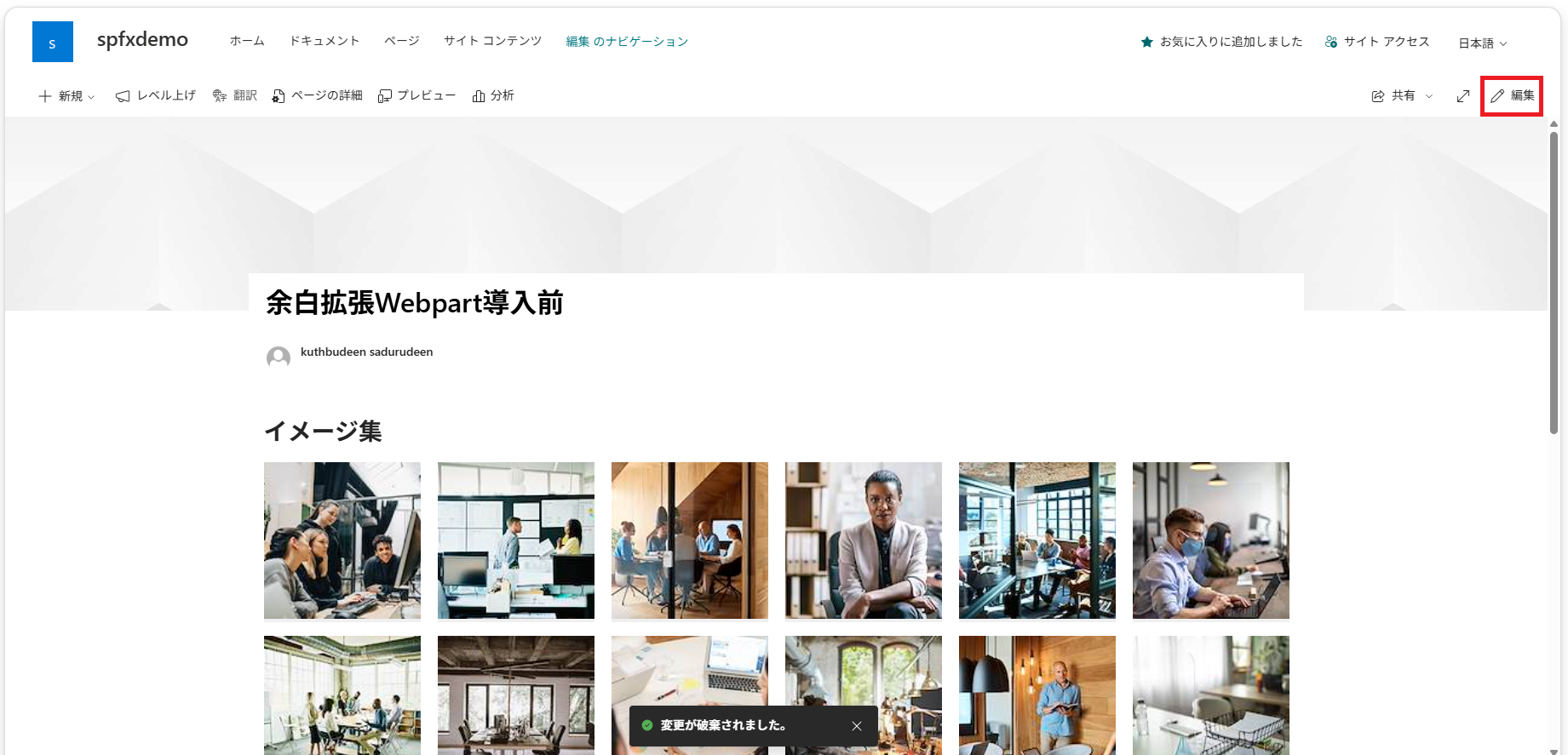 Click to maximize
- +ボタンを押下し、ウェブパーツ一覧ポップアップを表示します
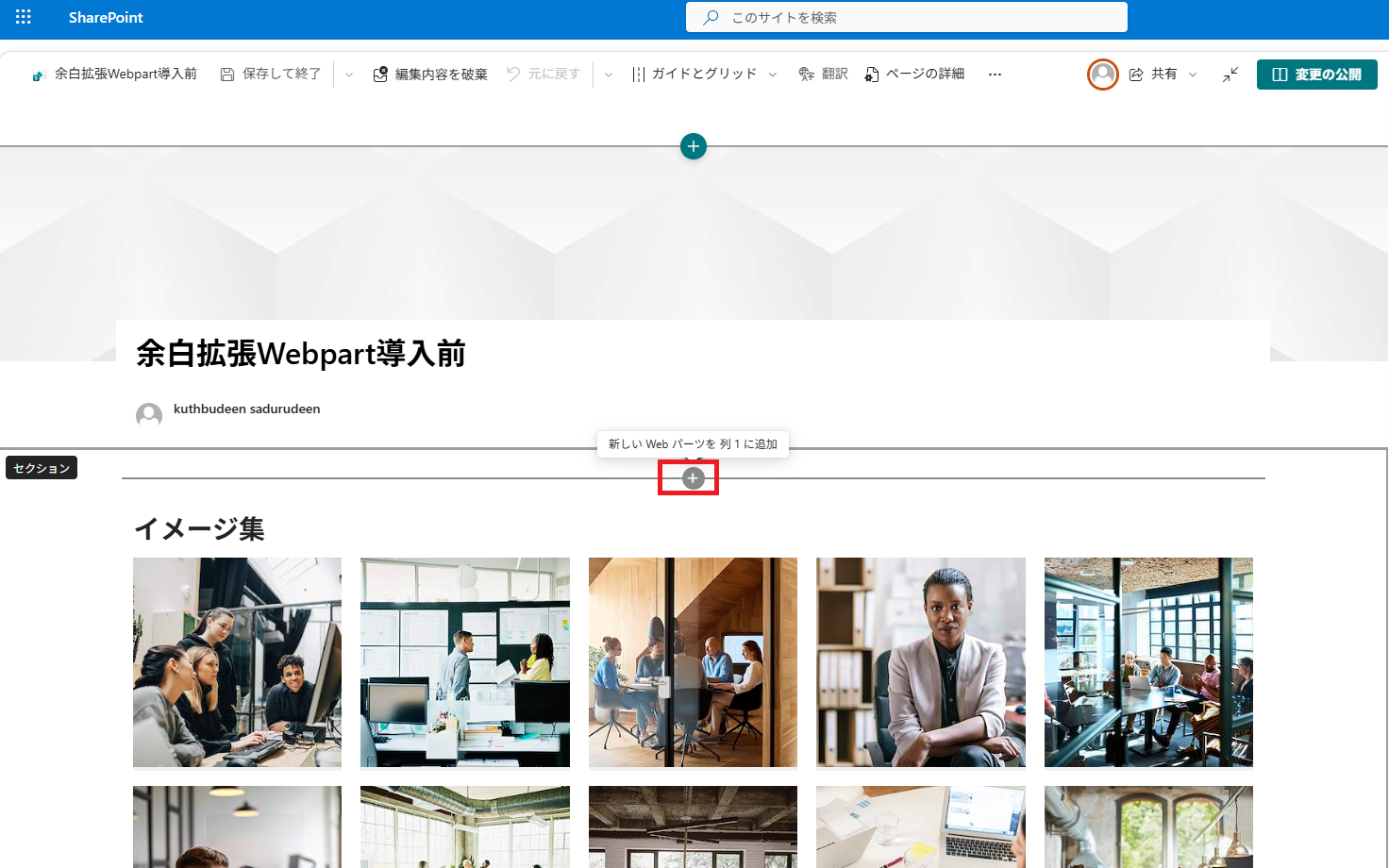 Click to maximize
3.余白サイズ調整ウェブパーツを追加します
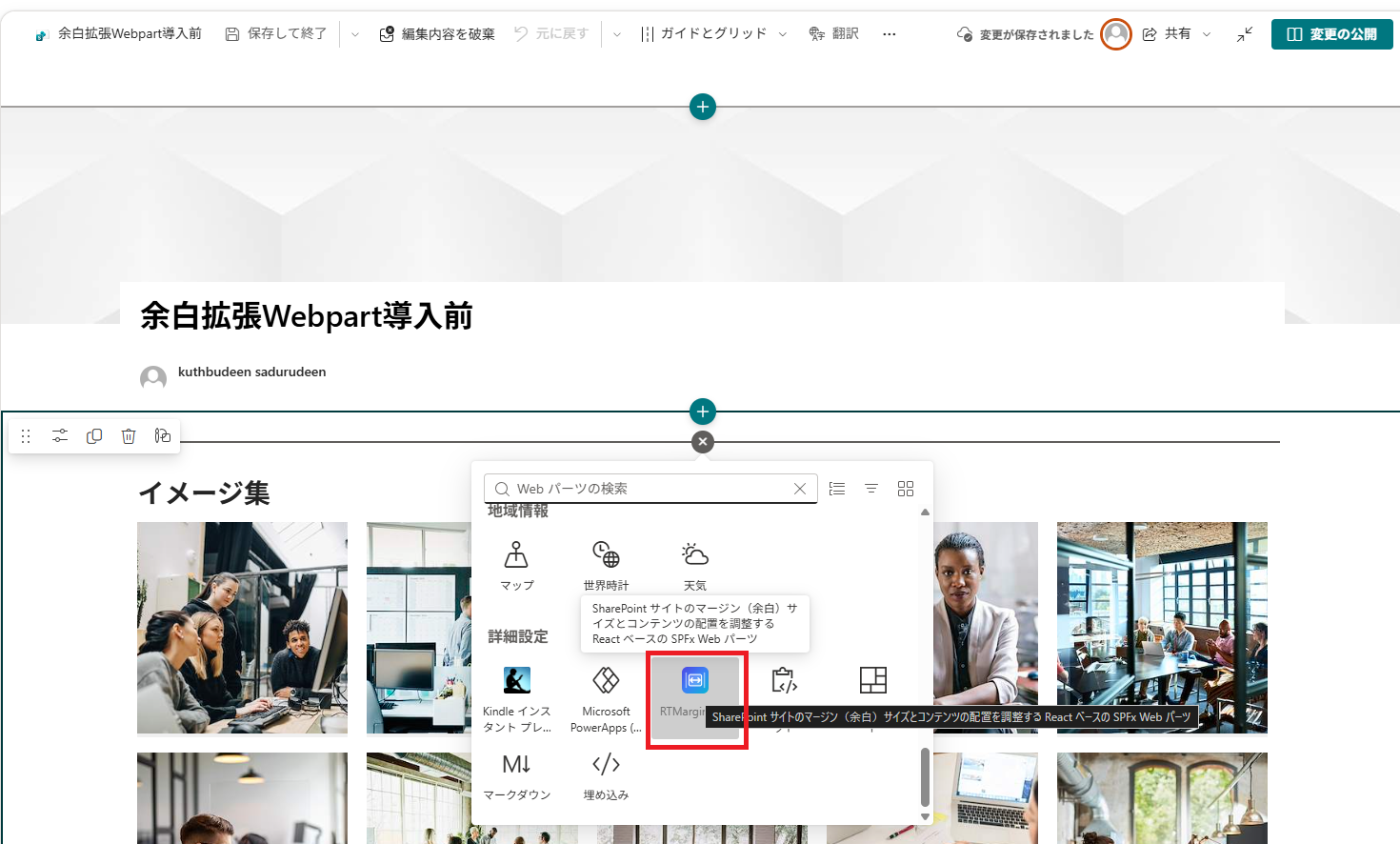 Click to maximize
4.以下のようにウェブパーツが追加されます
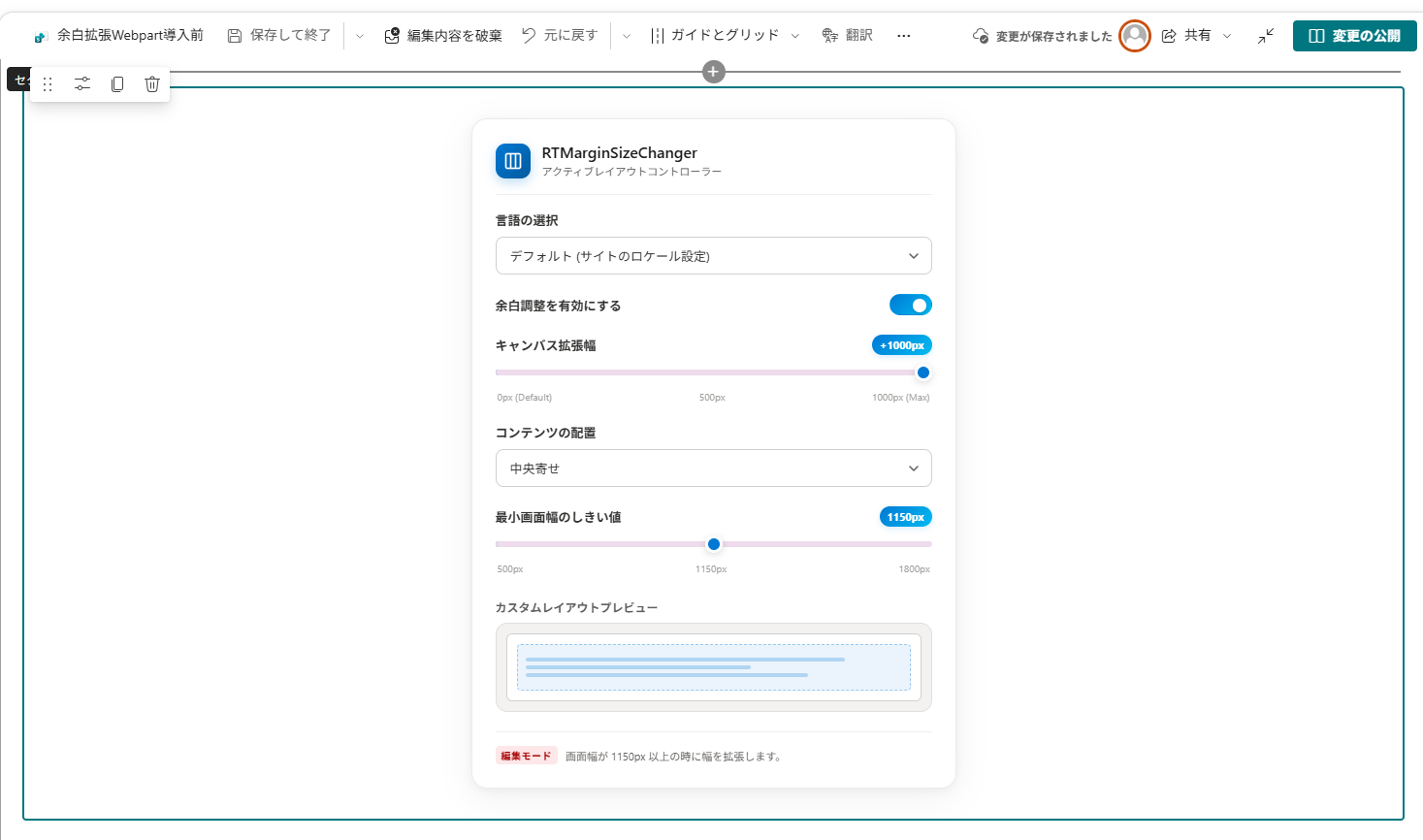 Click to maximize
5.以下のように設定を行います
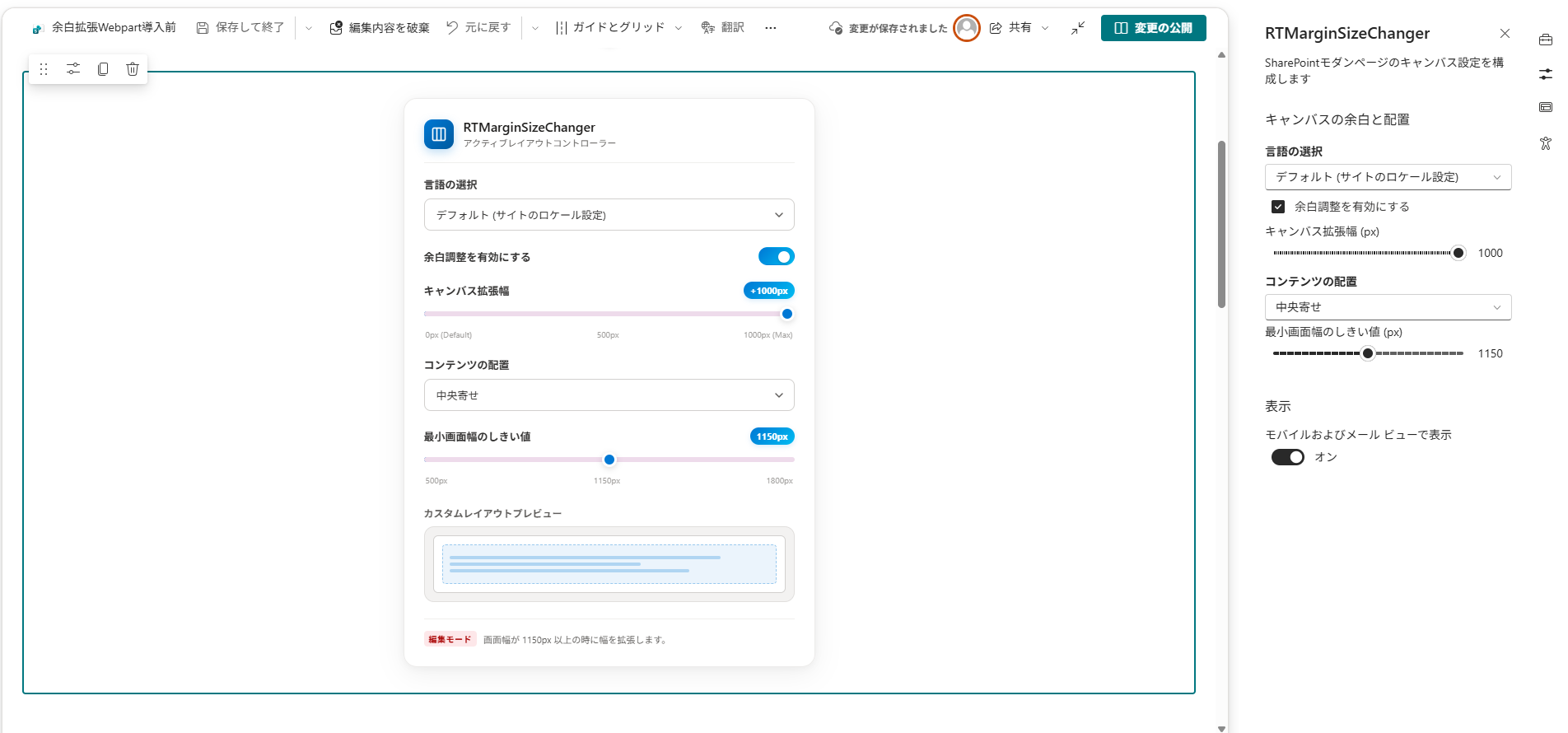 Click to maximize
6.設定完了後、画面いっぱいにコンテンツが広がり、一度に視認できる情報量が大幅にアップ。
 Click to maximize
4. おすすめの活用シーン
- 組織の総合ポータルトップ画面:海外のコーポレートサイトのような迫力あるデザインに。
- データ集約・ダッシュボード集:グラフや表を横に並べ、一目でデータ分析ができる社内インフラに。
5. 本Webパーツに関するお問い合わせ
本Webパーツの詳細や無料トライアルをご希望の方は、なんでもお気軽にご相談ください。 👉 お問い合わせはこちら